Установка
Установка
Возврат принтера к заводским установкам (необходимо для установки мода)
- Удалить KlipperMod, если он был установлен
- Сбросить принтер до настроек по умолчанию
- Отформатировать USB Flash в FAT/FAT16/FAT32
-
Поместить файл из Native firmware в корневую папку USB Flash
- Adventurer5M-3.1.9-2.2.3-20250807-Factory.tgz для FF5m
- Adventurer5MPro-3.1.3-2.2.3-20250107-Factory.tgz для FF5mPro версии
- AD5X-1.1.7-1.1.0-3.0.6-20250912.tgz для AD5X
-
Выключить принтер
- Вставить флешку в принтер
- Включить принтер
- Дождаться установки родной прошивки
- Настроить WiFi или Lan новый бобер
- Провести первоначальные калибровки
- Получить последние обновления для принтера или установить прошивку 1.1.7 для AD5X, или 3.2.3 для AD5M/AD5MPro если вы не хотите чтобы принтер измерял стол перед каждой печатью
Установка мода
- Вернуть принтер к заводским настройкам Внимание AD5X
- Отформатировать USB Flash в FAT/FAT16/FAT32
-
Поместить файл в корневую папку USB Flash.
- для FF5M: Adventurer5M-zmod-*.tgz
- для FF5MPro: Adventurer5MPro-zmod-*.tgz
- для AD5X: AD5X-zmod-*.tgz
-
Выключить принтер
- Вставить флешку в принтер
- Включить принтер
- Дождаться установки мода
На AD5X установка может занимать до 40 минут
- Вытащить флешку
- Выключить принтер
- Включить принтер
-
Открыть в браузере ip принтера
Если веб интерфейс не открывается, значит родная прошивка деактивировала мод. Чтобы его включить нужно записать на USB флэш файл AD5X-ENABLE-zmod.tgz и активировать мод.
-
Переведите мод на ваш язык.
Или в консоли наберите
LANG LANG=ru -
Настройте мод
Тут отображаются параметры, которые используются при старте, окончании печтати и глобальные праметры. Рекомендуется просто прочитать настройки, но не менять их. Значение каждой настройки можно посмотреть тут
Нужно дойти до последнгего экрана и нажать
OkилиReboot. Если этого не сделать, то это окно будет появляться при каждой загрузкеЕсли хотите снова увидеть это окно - то наберите к консоли
GLOBAL -
Перейдите в
Настройки->Обновления ПО - Нажмите
Проверить обновления, подождите пока обновления проверятся -
Нажать Обновление и обновить все компоненты.
Если показывает много ошибок, то это нормально. Плагины не входят в состав прошивки и скачиваются отдельно. Нужно нажать
Проверить обновления. И по одному восстановить и обновить все модули. Принтер при этом будет перезагружаться. -
Активируйте плагин с рекомендациями
Или введите в консоли
ENABLE_PLUGIN name=recommend -
Настройте Orca
Весь стартовый код нужно заменить на этот:START_PRINT EXTRUDER_TEMP=[nozzle_temperature_initial_layer] BED_TEMP=[bed_temperature_initial_layer_single] M190 S[bed_temperature_initial_layer_single] M104 S[nozzle_temperature_initial_layer] SET_PRINT_STATS_INFO TOTAL_LAYER=[total_layer_count]START_PRINT EXTRUDER_TEMP= BED_TEMP=должно писаться в одну строкуКонечный код на этот:
END_PRINTКод перед сменой слоя на этот:
SET_PRINT_STATS_INFO CURRENT_LAYER={layer_num + 1}Необходимо переключиться на протокол "Octo/Klipper":
- Протокол:
Octo/Klipper- Имя хоста:
IP_принтера:7125 - Url-адрес хоста:
IP_принтераилиIP_принтера:80
- Имя хоста:
- Протокол:
-
- Прочитайте FAQ
Внимание AD5X
После установки Native Firmware, возможна некорректная парковка печатающей головы к приемнику филамента (недожим шторки приемника, выдавливание филамента на стол и т.п.).
Через инженерное меню на родной прошивке
Если вы столкнулись с данной ситуацией, необходимо откалибровать парковку по следующему алгоритму:
- Скачать архив Set.XY.Offset.zip и распаковать его в корень флешки
- Вставить флешку в выключенный принтер и включить его.
- На экране принтера появится интерфейс для калибровки. Необходимо нажать Reset.
- Стрелками управления припарковать печатающую голову к приемнику таким образом, чтобы печатающая голова достаточно прижимала рычажок шторки, сопло было за подвижной шторкой, а сама шторка была заподлицо с передней поверхностью приемника.
- Зафиксировать результат калибровки кнопкой Set.
- Вынуть флешку и перезагрузить принтер.
Обновление мода
Если мод пишет Обновите Z-Mod с флешки, то нужно обновить Z-Mod с флешки, даже если вы его недавно обновляли.
При обновлении с флешки все данные сохраняются.
Проще всего обновить мод через флешку макросом ZFLASH
В этом случае, вам нужно вставить флешку в принтер, перезагрузить принтер и вызвать макрос ZFLASH.
- Макрос посмотрит последнюю актуальную версию
- Скачает последний релиз для вашей модели принтера
- Проверит контрольные суммы
- Перезагрузит принтер
- Новая версия установится автоматически после перезагрузки (флешку вытаскивать нет необходимости, ее можно оставить в принтере для следующих обновлений)
- Далее переходите во Fluidd/Mainsail на вкладку
Настройки->Обновление ПО. НажмитеПроверить обновленияи установите последние обновленияZ-Mod
Если показывает много ошибок, то это нормально.
Так как плагины не входят в состав прошивки и скачиваются отдельно.
Нужно нажать Проверить обновления. И по одному восстановить и обновить модули. Принтер при этом будет перезагружаться.
Посмотреть текущую версию операционной системы мода можно на вкладке "Система" -> "Дистрибутив"
Текущая версия Z-Mod (вкладка "Настройки" -> "Обновление" -> "ffm5/zmod"), должна совпадать первыми двумя цифрами с версией со вкладки система.
Если не совпадает, то мод будет работать некорректно, в этом случае не надо жаловаться на Z-Mod
Обновление через флешку:
- Отформатировать USB Flash в FAT/FAT16/FAT32
-
Поместить файл в корневую папку USB Flash.
- для FF5M: Adventurer5M-zmod-*.tgz
- для FF5MPro: Adventurer5MPro-zmod-*.tgz
- для AD5X: AD5X-zmod-*.tgz
-
Выключить принтер
- Вставить флешку в принтер
- Включить принтер
- Дождаться перезагрузки принтера (вытаскивать флешку не надо)
- Дождаться установки мода
- Когда принтер напишет что установка прошла
- Вытащить флешку
- Выключить принтер
- Включить принтер
- Переходите во Fluidd/Mainsail на вкладку
Настройки->Обновление ПО. НажмитеПроверить обновленияи установите последние обновленияZ-Mod
Помочь разработке
BTC 17wXTd9BqYp1K3zCLTxVyGLEXUDjf7XNLL
Удаление - временное отключение мода
- SKIP_ZMOD - макрос перезагрузки без запуска moonraker и fluidd
- REMOVE_ZMOD - макрос удаления мода
Рекомендуется удалять мод через макрос REMOVE_ZMOD, удаление через флешку использовать, только если нет возможности запустить макрос.
Внимание!
- Если у вас используется Klipper 13, то надо выполнить
UPDATE_MCU. Это позволит избежать ситуации, когда MCU и Klipper разных версий. - Если у вас включены плагины, то сначала нужно их отключить
DISABLE_PLUGIN name=g28_tenz
Полностью удалить мод REMOVE_ZMOD FULL=1
Удаление мода через флешку:
- Отформатируйте флешку в FAT/FAT16/FAT32
- Поместите файл flashforge_init.sh на эту флешку
- Выключите принтер
- Вставьте флешку в принтер
- Включите принтер
- Принтер 3 раза перезагрузится
- Извлеките флешку и пользуйтесь стоковой прошивкой
Как обновлять сток?
- Отключиьте все активные плагины кроме recommend, timelamse, notify (
DISABLE_PLUGIN name=имя_плагина) - Если у вас используется Klipper 13, то перед обновлением родной прошивки надо выполнить
UPDATE_MCU. Это позволит избежать ситуации, когда MCU и Klipper разных версий. - Включите китайские облака, если хотите обновиться с родного экрана
SAVE_ZMOD_DATA CHINA_CLOUD=1
Если родной экран не находит обновления:
- Ваш серийный номер еще не попал под раздачу обновлений
- Установите обновление родной прошивки с флешки
Для AD5X требуется активация Z-Mod через AD5X-ENABLE-zmod.tgz с флешки, после обновления стока.
Восстановление загрузки
Авторы инструкции: @darksimpson, Александр, @Ikaros413, @SoloMen88
Для тех у кого принтер при включении повисает на заставке и не доступен по ЛАН кабелю.
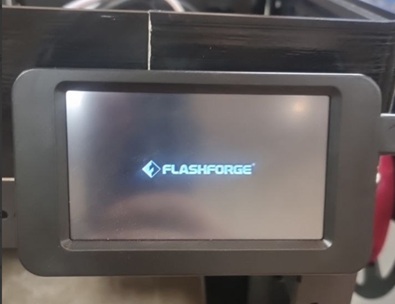
Попробуйте восстановить прошивку, через установку полной прошивки:
Алгоритм восстановления:
- Обесточить принтер
- Подготовить преобразователь UART/USB (Нужен на 3.3V, или с джампером 5V/3.3V)
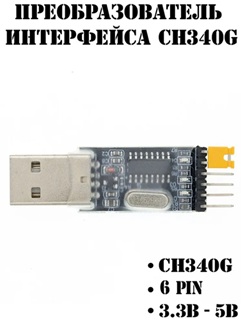
ВНИМАНИЕ! конвертор должен быть на 3.3 ВОЛЬТА, подадите 5 вольт и процессор сгорит!
- Открыть заднюю стенку FlashForge
- Подключиться к выводу UART на плате (подключаем RX, TX, GND, 3.3V не подключать)
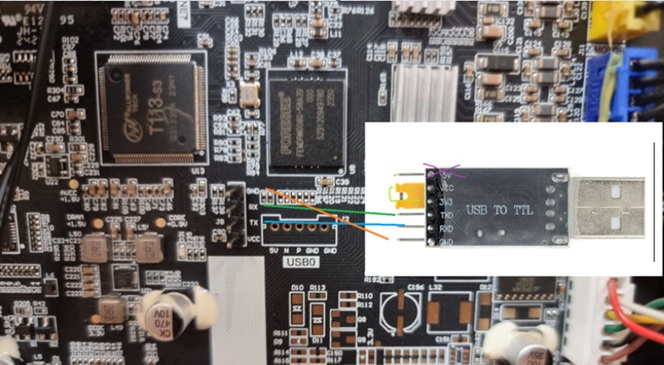
ОБЯЗАТЕЛЬНО, ПЕРЕКИДЫВАЕМ ДЖАМПЕР (если у вас есть) С 5V на 3.3V Если подадите на 5V, то попадете на замену материнской платы. Как должно выглядеть подключение в конечном итоге:
- RX/TX подключаются крест накрест RX-TX TX-RX
- GND преобразователя к GND на плате
- 3.3V никуда не подключается
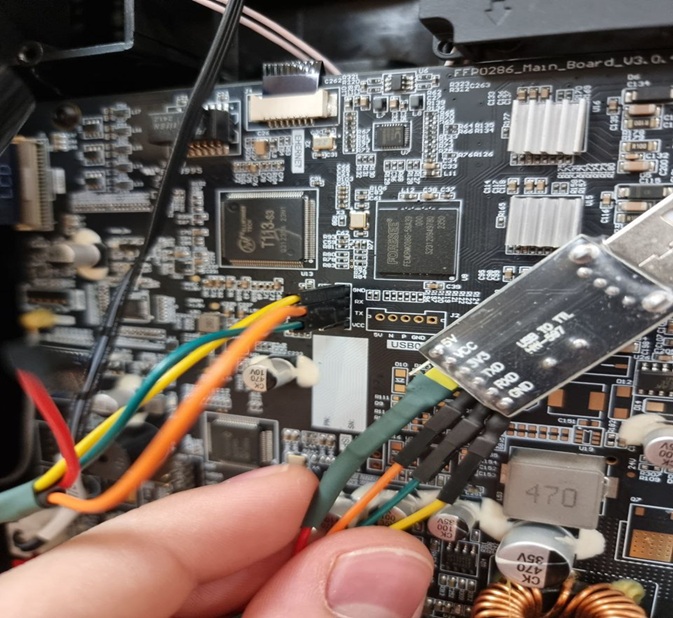
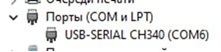
- В системе должен появиться новый СОМ-порт.
-
Запускаем программу PuTTY, там вписываем ваш СОМ-порт(в примере выше COM6), скорость
115200, тип подключения -Serial. -
Подаем штатное питание на принтер.
-
В терминале нужно дождаться строки:
затем быстро нажатьHit any key to stop autobootEnter. -
После этого вы окажетесь в
U-Boot. Из него самого можно многое сделать (пишитеhelp)
Но нам достаточно переопределить стартовую команду для ядра линукса, чтобы получить шелл.
Пишем в U-boot через терминал:
setenv init /bin/sh
boot
-
Если все сделали правильно, то получите
shпосле загрузки ядра Linux. -
Файловая система смонтирована в режиме только для чтения, так что нужно будет её перемонтировать:
mount -t proc proc /proc
mount -o remount,rw /
-
Исправляем то что сломалось, например
rm -f /etc/init.d/S01bad_script, илиrm -f /opt/config/mod/.shell/S98camera, если у вас не проходит запуск из-за камеры. -
Нужно сохранить изменения:
sync -
И перезагрузиться:
reboot