Установка
Установка
Возврат принтера к заводским установкам (необходимо для установки мода)
- Удалить KlipperMod, если он был установлен
- Сбросить принтер до настроек по умолчанию
- Отформатировать USB Flash в FAT/FAT16/FAT32(MBR)
-
Поместить файл из Native firmware в корневую папку USB Flash
- Adventurer5M-3.1.9-2.2.3-20250807-Factory.tgz для FF5m
- Adventurer5MPro-3.1.3-2.2.3-20250107-Factory.tgz для FF5mPro версии
- AD5X-1.1.7-1.1.0-3.0.6-20250912.tgz для AD5X
-
Выключить принтер
- Вставить флешку в принтер
- Включить принтер
- Дождаться установки родной прошивки. Если ставится долго или не ставится вообще - смените флешку
- Настроить WiFi или Lan новый бобер
- Провести первоначальные калибровки
- Получить последние обновления для принтера. Если вы не хотите чтобы принтер измерял стол перед каждой печатью, то нужно установить прошивку 1.1.7 (если она еще не установлена) для AD5X, или 3.2.3 для AD5M/AD5MPro
Установка мода
- Вернуть принтер к заводским настройкам Внимание AD5X
- Отформатировать USB Flash в FAT/FAT16/FAT32(MBR)
- Поместить файл в корневую папку USB Flash.
- для FF5M: Adventurer5M-zmod-*.tgz
- для FF5MPro: Adventurer5MPro-zmod-*.tgz
- для AD5X: AD5X-zmod-*.tgz
А лучше поместить все 3 файла на флешку, тогда принтер сам запустит нужный файл
Распаковывать файлы не нужно
- Выключить принтер
- Вставить флешку в принтер
- Включить принтер
- Дождаться установки мода
На AD5X установка может занимать до 40 минут. Если ставится долго или не ставится вообще - смените флешку
Если пропустили окно с зеленой галочкой и принтер автоматически перезагрузился, то загрузится стандартный экран принтера, в этом случае можно пемеходить сразу к 12 пункту меню.
- Вытащить флешку
- Выключить принтер
- Включить принтер
-
Открыть в браузере ip принтера
Если веб интерфейс не открывается, значит родная прошивка деактивировала мод. Чтобы его включить нужно записать на USB флэш файл AD5X-ENABLE-zmod.tgz и активировать мод.
-
Переведите мод на ваш язык.
Или в консоли наберите
LANG LANG=ru -
Настройте мод
Тут отображаются параметры, которые используются при старте, окончании печати и глобальные параметры. Рекомендуется просто прочитать настройки, но не менять их. Значение каждой настройки можно посмотреть тут
Нужно дойти до последнего экрана и нажать
OkилиReboot. Если этого не сделать, то это окно будет появляться при каждой загрузкеЕсли хотите снова увидеть это окно - то наберите к консоли
GLOBAL -
Перейдите в
Настройки->Обновления ПО - Нажмите
Проверить обновления, подождите пока обновления проверяются -
Нажать Обновление и обновить все компоненты.
Если показывает много ошибок, то это нормально. Плагины не входят в состав прошивки и скачиваются отдельно. Нужно нажать
Проверить обновления. И по одному восстановить и обновить все модули. Принтер при этом будет перезагружаться. -
Активируйте плагин с рекомендациями
Или введите в консоли
ENABLE_PLUGIN name=recommend -
Настройте Orca Весь стартовый код нужно заменить на этот:
START_PRINT EXTRUDER_TEMP=[nozzle_temperature_initial_layer] BED_TEMP=[bed_temperature_initial_layer_single]
M190 S[bed_temperature_initial_layer_single]
M104 S[nozzle_temperature_initial_layer]
SET_PRINT_STATS_INFO TOTAL_LAYER=[total_layer_count]
START_PRINT EXTRUDER_TEMP= BED_TEMP=должно писаться в одну строкуКонечный код на этот:
END_PRINTКод перед сменой слоя на этот:
SET_PRINT_STATS_INFO CURRENT_LAYER={layer_num + 1}Необходимо переключиться на протокол "Octo/Klipper":
- Протокол:
Octo/Klipper - Сетевой Агент:
Moonraker - Имя хоста:
IP_принтера:7125 - Url-адрес хоста:
IP_принтераилиIP_принтера:80
В Orca старше 2.4.2 отключите передачу 3mf файлов:
Профиль принтера->Общая информация->Дополнительно->Use 3MF instead of G-codeснять галочку. - Протокол:
-
- Прочитайте FAQ
- Откалибруйте принтер
Внимание AD5X
После установки Native Firmware, возможна некорректная парковка печатающей головы к приемнику филамента (недожим шторки приемника, выдавливание филамента на стол и т.п.).
Через инженерное меню на родной прошивке
Если вы столкнулись с данной ситуацией, необходимо откалибровать парковку по следующему алгоритму:
- Скачать архив Set.XY.Offset.zip и распаковать его в корень флешки
- Вставить флешку в выключенный принтер и включить его.
- На экране принтера появится интерфейс для калибровки. Необходимо нажать Reset.
- Стрелками управления припарковать печатающую голову к приемнику таким образом, чтобы печатающая голова достаточно прижимала рычажок шторки, сопло было за подвижной шторкой, а сама шторка была заподлицо с передней поверхностью приемника.
- Зафиксировать результат калибровки кнопкой Set.
- Вынуть флешку и перезагрузить принтер.
Обновление мода
Если мод пишет Обновите Z-Mod с флешки, то нужно обновить Z-Mod с флешки, даже если вы его недавно обновляли.
При обновлении с флешки все данные сохраняются.
Проще всего обновить мод через флешку макросом ZFLASH
В этом случае, вам нужно вставить флешку в принтер, перезагрузить принтер и вызвать макрос ZFLASH.
- Макрос посмотрит последнюю актуальную версию
- Скачает последний релиз для вашей модели принтера
- Проверит контрольные суммы
- Перезагрузит принтер
- Новая версия установится автоматически после перезагрузки (флешку вытаскивать нет необходимости, ее можно оставить в принтере для следующих обновлений)
- Далее переходите во Fluidd/Mainsail на вкладку
Настройки->Обновление ПО. НажмитеПроверить обновленияи установите последние обновленияZ-Mod
Если показывает много ошибок, то это нормально.
Так как плагины не входят в состав прошивки и скачиваются отдельно.
Нужно нажать Проверить обновления. И по одному восстановить и обновить модули. Принтер при этом будет перезагружаться.
Посмотреть текущую версию операционной системы мода можно на вкладке "Система" -> "Дистрибутив"
Текущая версия Z-Mod (вкладка "Настройки" -> "Обновление" -> "ffm5/zmod"), должна совпадать первыми двумя цифрами с версией со вкладки система.
Если не совпадает, то мод будет работать некорректно, в этом случае не надо жаловаться на Z-Mod
Обновление через флешку:
- Отформатировать USB Flash в FAT/FAT16/FAT32(MBR)
-
Поместить файл в корневую папку USB Flash.
- для FF5M: Adventurer5M-zmod-*.tgz
- для FF5MPro: Adventurer5MPro-zmod-*.tgz
- для AD5X: AD5X-zmod-*.tgz
-
Выключить принтер
- Вставить флешку в принтер
- Включить принтер
- Дождаться перезагрузки принтера (вытаскивать флешку не надо)
- Дождаться установки мода
- Когда принтер напишет что установка прошла
- Вытащить флешку
- Выключить принтер
- Включить принтер
- Переходите во Fluidd/Mainsail на вкладку
Настройки->Обновление ПО. НажмитеПроверить обновленияи установите последние обновленияZ-Mod
Помочь разработке
BTC 17wXTd9BqYp1K3zCLTxVyGLEXUDjf7XNLL
Support via Boosty (international Visa/Mastercard)
Удаление - временное отключение мода
- SKIP_ZMOD - макрос перезагрузки без запуска moonraker и fluidd
- REMOVE_ZMOD - макрос удаления мода
Рекомендуется удалять мод через макрос REMOVE_ZMOD, удаление через флешку использовать, только если нет возможности запустить макрос (после удаления через флешку может остаться логотип Z-Mod).
Внимание!
- Если у вас используется Klipper 13, то надо выполнить
UPDATE_MCU. Это позволит избежать ситуации, когда MCU и Klipper разных версий. - Если у вас включены плагины, то сначала нужно их отключить
DISABLE_PLUGIN name=g28_tenz
Полностью удалить мод REMOVE_ZMOD FULL=1
Удаление мода через флешку:
- Отформатируйте флешку в FAT/FAT16/FAT32(MBR)
- Поместите файл flashforge_init.sh на эту флешку
- Выключите принтер
- Вставьте флешку в принтер
- Включите принтер
- Принтер 3 раза уйдет на перезагрузку
- Извлеките флешку и пользуйтесь стоковой прошивкой
Как обновлять сток?
- Отключите все активные плагины кроме recommend, timelamse, notify (
DISABLE_PLUGIN name=имя_плагина) - Если у вас используется Klipper 13, то перед обновлением родной прошивки надо выполнить
UPDATE_MCU. Это позволит избежать ситуации, когда MCU и Klipper разных версий. - Включите китайские облака, если хотите обновиться с родного экрана
SAVE_ZMOD_DATA CHINA_CLOUD=1
Если родной экран не находит обновления:
- Ваш серийный номер еще не попал под раздачу обновлений
- Установите обновление родной прошивки с флешки
Для AD5X требуется активация Z-Mod через AD5X-ENABLE-zmod.tgz с флешки, после обновления стока.
Восстановление загрузки
Авторы инструкции: @darksimpson, Александр, @Ikaros413, @SoloMen88
Для тех у кого принтер при включении повисает на заставке и не доступен по ЛАН кабелю.
Попробуйте восстановить прошивку, через установку полной прошивки:
Алгоритм восстановления:
- Обесточить принтер
- Подготовить преобразователь UART/USB (Нужен на 3.3V, или с джампером 5V/3.3V)
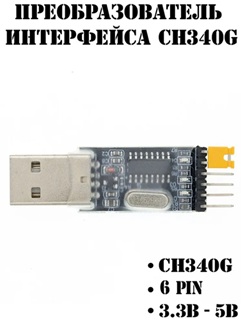
ВНИМАНИЕ! конвертер должен быть на 3.3 ВОЛЬТА, подадите 5 вольт и процессор сгорит!
- Открыть заднюю стенку FlashForge
- Подключиться к выводу UART на плате (подключаем RX, TX, GND, 3.3V не подключать)
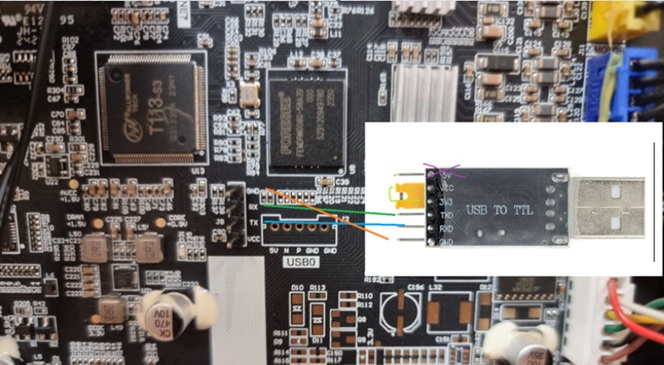
ОБЯЗАТЕЛЬНО, ПЕРЕКИДЫВАЕМ ДЖАМПЕР (если у вас есть) С 5V на 3.3V Если подадите на 5V, то попадете на замену материнской платы. Как должно выглядеть подключение в конечном итоге:
- RX/TX подключаются крест накрест RX-TX TX-RX
- GND преобразователя к GND на плате
- 3.3V никуда не подключается
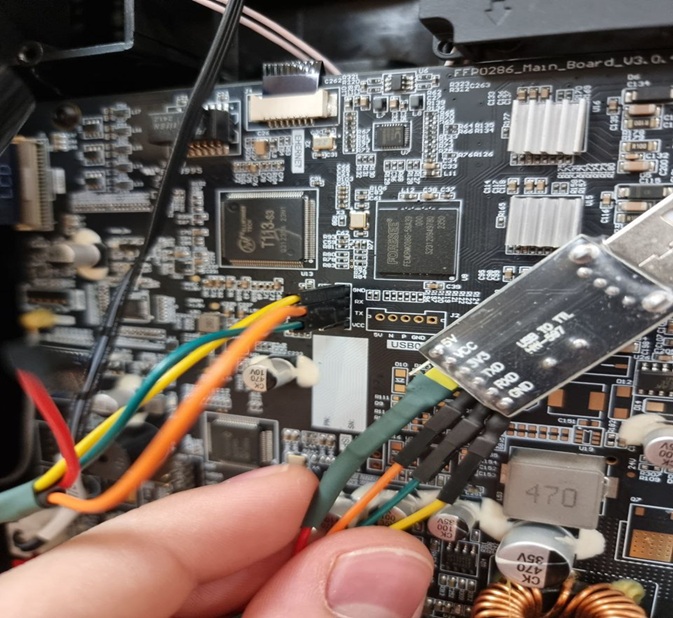
- В системе должен появиться новый СОМ-порт.
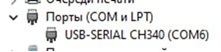
-
Запускаем программу PuTTY, там вписываем ваш СОМ-порт(в примере выше COM6), скорость
115200, тип подключения -Serial. -
Подаем штатное питание на принтер.
-
В терминале нужно дождаться строки:
затем быстро нажатьHit any key to stop autobootEnter. -
После этого вы окажетесь в
U-Boot. Из него самого можно многое сделать (пишитеhelp)
Но нам достаточно переопределить стартовую команду для ядра линукса, чтобы получить шелл.
Пишем в U-boot через терминал:
setenv init /bin/sh
boot
-
Если все сделали правильно, то получите
shпосле загрузки ядра Linux. -
Файловая система смонтирована в режиме только для чтения, так что нужно будет её перемонтировать:
mount -t proc proc /proc
mount -o remount,rw /
-
Исправляем то что сломалось, например
rm -f /etc/init.d/S01bad_script, илиrm -f /opt/config/mod/.shell/S98camera, если у вас не проходит запуск из-за камеры. -
Нужно сохранить изменения:
sync -
И перезагрузиться:
reboot