Global param
Макрос - это небольшая программа на языке Klipper/Gcode.
Он может вызываться:
- Из файла GCODE
- Из консоли Fluidd/Mainsail (нажать английскую букву
Cв fluidd)
Note
Значение, указанное в скобках, — это значение по умолчанию
LANG
Задать язык для работы Z-Mod.
- LANG - язык, en - Английский, ru - Русский, de - Немецкий, fr - Французский, it - Итальянский, es - Испанский, zh - Китайский, ja - Японский, ko - Корейский, pt - Португальский, cs - Чешский, tr - Турецкий
Пример:
LANG LANG=en
SET_TIMEZONE
NOZZLE_CONTROL
Контроль отрыва детали или удара сопла о стол.
Аварийное отключение принтера, если зафиксировано превышение веса, для AD5M и AD5X
WEIGHT - вес в граммах (1500)
Настройка сохраняется и после перезагрузки.
Установите NOZZLE_CONTROL WEIGHT=0, чтобы отключить эту функцию.
До первого вызова макроса контроль отключен.
После первого запуска макроса контроль будет автоматически включаться при печати.
При работе с родным экраном вызов макроса перезагружает принтер.
При работе в режиме без родного экрана перезапускает Klipper, т.к. вносятся изменения в файлы конфигурации.
Все работает в автоматическом режиме, но также доступны следующие макросы, которые можно использовать в Gcode:
ZCONTROL_ON- активировать контрольZCONTROL_OFF- деактивировать контрольZCONTROL_STATUS- узнать статус функцииZCONTROL_PAUSE- при срабатывании вызывать паузу (пауза выполнится только после освобождения очереди команд, включать не на первых слоях)ZCONTROL_ABORT- при срабатывании останавливать KlipperZCONTROL_AUTO- при срабатывании останавливать Klipper (если высота z <ZCONTROL_Z), или вызывать PAUSE при z >=ZCONTROL_ZZCONTROL_Z Z=10- установить высоту по Z.SAVE_ZMOD_DATA ZCONTROL_Z=10- сохранить высоту по Z. Если не хотите включать паузу, то установитеSAVE_ZMOD_DATA ZCONTROL_Z=230
Если вы хотите включить контроль сопла на первых слоях, то добавьте через слайсер ZCONTROL_PAUSE на том слое, где нужно использовать паузу вместо прерывания работы
Фраза "Контроль не активен" обозначает, что в конкретный момент времени контроль не используется, но при печати активируется автоматически
GET_ZMOD_DATA
Получить значения глобальных параметров/флагов Z-Mod. После выполнения макроса в консоли будут выведены данные, которые были сохранены ранее и применены в текущий момент
Fluidd -> Макросы -> Основное -> ПАРАМЕТРЫ Z-Mod
PLUGINS
Выводит меню управления плагинами
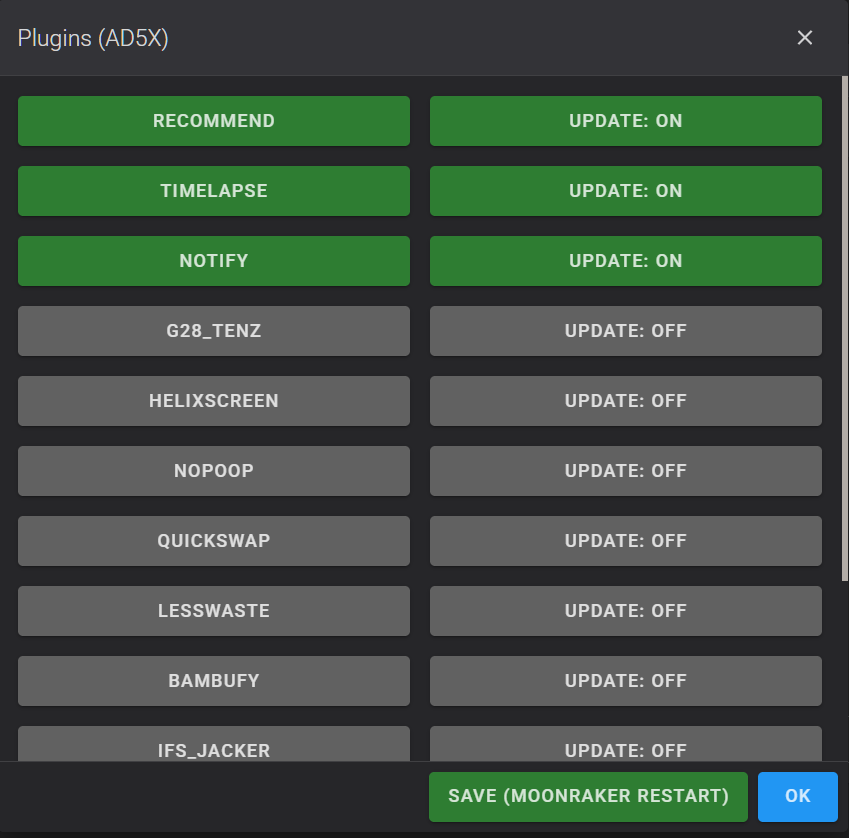
В этом меню вы можете включать, выключать и полностью удалять дополнительные плагины.
- Левый столбец (активация): нажмите, чтобы включить или выключить плагин.
- Зелёная кнопка — плагин активен.
- Серая кнопка — плагин выключен.
- Правый столбец (обновления): включает или выключает автоматические обновления через Moonraker.
- UPDATE: ON — обновления включены.
- UPDATE: OFF — обновления отключены.
Как полностью удалить плагин:
Если плагин вам больше не нужен, сделайте обе его кнопки серыми (отключите сам плагин и его обновления), нажмите кнопку SAVE (MOONRAKER RESTART), а затем перезагрузите принтер. Система автоматически сотрёт его папку из директории mod_data/plugins/.
GLOBAL
Упрощенное управление глобальными параметрами. Доступны только параметры, которые можно изменить нажатием кнопки. Параметры, требующие ввода числа, задания имени файла и т.д., не управляются через этот макрос.
После изменения параметров рекомендуется перезагрузить принтер
SAVE_ZMOD_DATA
Сохранить глобальные параметры/флаги Z-Mod, применяются при каждой печати.
Этот макрос не надо добавлять в стартовый, конечный код или в файл с gcode. Макрос вызывается из консоли Fluidd/Mainsail. После выключения принтера параметры сохраняются в памяти принтера в файл mod_data/variables.cfg (редактировать файл руками нельзя - запорете работу Klipper или мода) и каждый раз их вводить не надо.
Чтобы отредактировать нужный параметр, перейдите Fluidd -> Макросы -> Система -> СОХРАНИТЬ ПАРАМЕТРЫ Z-Mod, выберите параметр, который хотите поменять, заполните его и нажмите ОТПРАВИТЬ. Смотрите, что выведет в консоли Fluidd.
Второй вариант. Написать в консоли Fluidd нужную команду, например: SAVE_ZMOD_DATA CLOSE_DIALOGS=2
Просмотр сохраненных параметров
Параметры меню выбора цвета печати
Все параметры меню выбора цвета относятся только к AD5X.
ALLOWED_TOOL_COUNT
Количество инструментов, отображаемых в меню выбора цвета. Это относится к командам T0, T1 и т. д. в gcode-файле, а не к физическим катушкам в вашем IFS.
Если Z-Mod успешно просканирует файл на наличие используемых инструментов, это значение будет переопределено, и будут показаны только те инструменты, которые используются в файле.
Эта настройка не может быть использована, если включен родной экран (native screen).
Смотри настройку препроцессинга
Пример: SAVE_ZMOD_DATA ALLOWED_TOOL_COUNT=4
SCAN_FILE_COLORS
3MF
Для файлов 3MF сканирование и сопоставление цветов происходят мгновенно, препроцессор не нужен.
Включает сканирование gcode-файлов для определения используемых команд смены инструмента (T0, T1 и т. д.), а также цветов и материалов, назначенных им в слайсере:
- 0 (выключено)
- 1 (включено)
- 2 (выключить полное сканирование, но искать данные, подготовленные скриптом слайсера).
Смотри настройку препроцессинга
Пример: SAVE_ZMOD_DATA SCAN_FILE_COLORS=0
COLOR_MENU_1_BASED
Определяет, какие метки отображать в меню выбора цвета: начинающиеся с 0 (T0, T1 и т. д.) или начинающиеся с 1 (Color 1, Color 2 и т. д.). Это меняет только названия кнопок и служит исключительно для удобства:
- 0 (с нуля)
- 1 (с единицы)
Пример: SAVE_ZMOD_DATA COLOR_MENU_1_BASED=1
AUTO_ASSIGN_COLORS
Определяет, следует ли пытаться автоматически сопоставлять команды смены инструмента (T0, T1 и т. д.) с физическим филаментом, загруженным в ваш IFS, при запуске печати. Если вы не включили тихий режим, меню выбора цвета все равно появится; эта настройка влияет только на выбор по умолчанию:
- 0 (выключено)
- 1 (включено)
Эта настройка также применяется к заданиям, запущенным в тихом режиме. Вы можете настроить ее так, чтобы печать прерывалась при возникновении определенных ошибок автоназначения:
- 2 (прервать, если какой-либо материал не совпадает, но допускать несовпадение цветов)
- 30 (прервать при любых проблемах).
Для настройки пользовательских значений условий ошибки в тихом режиме сложите следующие значения, чтобы получить нужный параметр:
- 2 (Хотя бы один материал не совпадает; например, в gcode-файле указан ABS, а у вас загружен только PLA; или данные о материале не удалось загрузить)
- 4 (Хотя бы один цвет не совпадает совсем, обычно из-за того, что сканирование файлов отключено или не удалось)
- 8 (Хотя бы один цвет совпадает плохо)
- 16 (Одна и та же физическая катушка была назначена более чем одному индексу инструмента в файле)
Смотри настройку препроцессинга
Пример: SAVE_ZMOD_DATA AUTO_ASSIGN_COLORS=0
PURGE_ALL_EXTRUDERS
Только Creator 5 / Creator 5 Pro
Продувка экструдеров при старте печати:
- 0 - продувать только первый (стартовый) экструдер (по умолчанию)
- 1 - продувать все используемые экструдеры
Продуваются экструдеры, которые участвуют в сопоставлении цветов файла с физическими катушками. Если несколько цветов назначены на одну катушку, экструдер продувается один раз.
При включённом Auto PA (PRINT_AUTOPA или кнопка Auto PA в меню печати) все используемые экструдеры и так продуваются во время подбора PA, поэтому параметр ни на что не влияет.
Пример: SAVE_ZMOD_DATA PURGE_ALL_EXTRUDERS=1
UNUSED_EXTRUDERS_OFF_TIME
Только Creator 5 / Creator 5 Pro
Отключать нагрев простаивающих экструдеров при многоцветной печати через заданное время (в минутах):
- 0 - не отключать
- 5, 10, 20, 40, 60 - через сколько минут простоя отключить нагрев экструдера
В меню параметр отображается как «Отключать простаивающие экструдеры через N мин».
Для корректной работы в слайсере должна быть включена функция Ooze prevention (Настройки печати > Мультиматериал > Ooze prevention).
Пример: SAVE_ZMOD_DATA UNUSED_EXTRUDERS_OFF_TIME=5
Параметры начала печати, построения карты стола [START_PRINT]:
MIDI_START
Играть MIDI при запуске печати (""), 0 - для отключения
Пример: SAVE_ZMOD_DATA MIDI_START=Pain-Shut-your-mouth.mid
PRECLEAR
Использовать предочистку сопла в CLEAR_NOZZLE 0-нет, 1-да (0)
Пример: SAVE_ZMOD_DATA PRECLEAR=0
PRINT_LEVELING
При каждой печати строить карту стола 0-нет, 1-да (0). Для работы снятия карты стола с родного экрана необходимо через меню экрана принтера перейти на вкладку "Настройки" -> "Иконка WiFi" -> "Сетевой режим" -> включить ползунок "Только локальные сети"
Пример: SAVE_ZMOD_DATA PRINT_LEVELING=1
PRINT_AUTOPA
Только Creator 5 / Creator 5 Pro
При каждой печати подбирать PA (Pressure Advance) 0-нет, 1-да (0). Для работы Auto PA с родного экрана необходимо через меню экрана принтера перейти на вкладку "Настройки" -> "Иконка WiFi" -> "Сетевой режим" -> включить ползунок "Только локальные сети"
Пример: SAVE_ZMOD_DATA PRINT_AUTOPA=1
USE_KAMP
Быстрый KAMP
KAMP включается автоматически и работает без медленного исключения объектов. Для 3MF данные для KAMP доступны мгновенно, для G-code — после сканирования файла.
Где возможно, использовать адаптивную карту стола (KAMP) вместо полной карты стола 0-нет, 1-да (0).
Рекомендуется также поставить SAVE_ZMOD_DATA CLEAR=LINE_PURGE, что позволит использовать для очистки место там, где снята карта стола.
Позволяет использовать KAMP при leveling с родного экрана по сети
Пример: SAVE_ZMOD_DATA USE_KAMP=1
MESH_TEST
Тестировать карту стола перед печатью:
- 0 - нет
- 1 - тестировать БЕЗ автоподбора Z-Offset (по умолчанию)
- 2 - тестировать БЕЗ автоподбора Z-Offset, в случае несовпадения карты запускать KAMP
- 3 - тестировать с АВТОПОДБОРОМ Z-Offset, с очисткой сопла
- 4 - тестировать с АВТОПОДБОРОМ Z-Offset, с очисткой сопла, в случае несовпадения карты запускать KAMP
Автоподбор Z-Offset
Алгоритм автоматической калибровки смещения по оси Z (Z-Offset):
- Исходные данные: В памяти принтера хранится карта стола (AD5M/AD5X 25 точек, C5Pro 100 точек), полученная при последней процедуре выравнивания.
-
Подготовка:
- Для AD5M/AD5X сопло прогревается до рабочей температуры, очищается о стол и остывает до температуры замера: TEMP_TEST_MAX (по умолчанию 151), если целевая температура сопла выше 230°C, иначе TEMP_TEST_MIN (по умолчанию 121).
- Для Creator 5 / Creator 5 Pro снимается активный экструдер
-
Выбор точки измерения:
- Используется центральная точка карты.
-
Измерение и сравнение:
- В выбранной точке выполняется новое измерение датчиком (PROBE).
- Полученное значение сравнивается со значением, сохраненным в карте стола.
-
Корректировка смещения:
- Если расхождение меньше 0.3 мм, разница добавляется к текущему значению Z-Offset.
- Если расхождение больше или равно 0.3 мм, система считает сохраненную карту неактуальной и, при разрешенных настройках, автоматически запускает процедуру повторного выравнивания стола (KAMP).
Без автоподбора Z-Offset
Алгоритм проверки карты стола:
- Замер: В текущей точке выполняется стандартное измерение датчиком (PROBE).
- Валидация: Полученное значение Z проверяется на соответствие загруженной карте.
- Критерий: Значение должно находиться в диапазоне от (минимум карты - 0.21 мм) до (максимум карты + 0.21 мм).
-
Результат:
- Успех: Карта считается корректной, печать продолжается.
- Неудача: Выводится предупреждение, и печать останавливается или, при разрешённых настройках, автоматически запускается процедура повторного выравнивания стола (KAMP)
Примечания для проверки без автоподбора:
- Проверка является грубой оценкой. Она предназначена для выявления критических ошибок, например, когда для толстого стекла загружена карта, снятая для PEI-листа, и наоборот.
- Не следует полагаться на эту проверку как на абсолютную защиту.
- При использовании умной очистки (KAMP) ожидание нагрева происходит рядом с местом очистки, а не в углу стола.
- Проверка проходит при горячем сопле
Пример: SAVE_ZMOD_DATA MESH_TEST=0
TEMP_TEST_MIN
Нижняя температура сопла для замера карты стола в режимах MESH_TEST 3/4 (с очисткой сопла). Если целевая температура сопла 230°C или ниже, перед замером сопло остывает до этой температуры. По умолчанию: 121.
Уменьшите значение, если ваша пластина не выдерживает температуру по умолчанию: на пластинах PC (температура стеклования ~145-150°C) и некоторых G10 горячее сопло оставляет глубокие вмятины.
Этот параметр не задаётся через SAVE_ZMOD_DATA — введите команду в консоли Fluidd/Mainsail (значение сохраняется в mod_data/variables.cfg):
Пример: SAVE_VARIABLE VARIABLE=temp_test_min VALUE=110
- Рекомендуемый диапазон: 100-150. Новое значение применяется со следующей печати, перезагрузка не требуется.
- Используется только там, где выполняется очистка сопла (MESH_TEST 3/4). В режимах 1/2 (по умолчанию) карта проверяется на полной температуре печати без остывания.
TEMP_TEST_MAX
Верхняя температура сопла для замера карты стола в режимах MESH_TEST 3/4 (с очисткой сопла). Если целевая температура сопла выше 230°C, перед замером сопло остывает до этой температуры. По умолчанию: 151.
Использование такое же, как у TEMP_TEST_MIN — уменьшите значение для чувствительных к температуре пластин (PC, некоторые G10).
Пример: SAVE_VARIABLE VARIABLE=temp_test_max VALUE=140
FORCE_MD5
Igor Polunovskiy
Замечание: Только при отправке G-Code. Для 3mf не требуется.
Проверять MD5-сумму файла, при ошибке - удалять файл. 0-не проверять, 1 - проверять (1)
- Нужно подобрать и скачать к себе на компьютер файл для вашей архитектуры и операционной системы:
- zmod_preprocess-windows-amd64.exe - Windows
- zmod_preprocess-linux-amd64 - Linux. Не забудьте выполнить
chmod +x zmod_preprocess-linux-amd64 - zmod_preprocess-darwin-arm64 - macOS Apple Silicon. Не забудьте выполнить
chmod +x zmod_preprocess-darwin-arm64 - zmod_preprocess-darwin-amd64 - macOS Intel. Не забудьте выполнить
chmod +x zmod_preprocess-darwin-amd64 - zmod-preprocess.py - Универсальный Python. Не забудьте выполнить
chmod +x zmod-preprocess.py - zmod-preprocess.sh - Linux/MacOS Bash. Не забудьте выполнить
chmod +x zmod-preprocess.sh
- В Orca нужно прописать.
Профиль процесса->Прочее->Скрипты пост обработки.
Вот варианты добавления:
"C:\путь_до_файла\zmod_preprocess-windows-amd64.exe";"C:\python_folder\python.exe" "C:\Scripts\zmod-preprocess.py";"/usr/bin/python3" "/home/user/zmod-preprocess.py";"/home/user/zmod-preprocess.py";"/home/user/zmod_preprocess-darwin-amd64";"/home/user/zmod_preprocess-darwin-arm64";"/home/user/zmod_preprocess-linux-amd64";
Пример: SAVE_ZMOD_DATA FORCE_MD5=1
DISABLE_SKEW
1 - запретить SKEW-коррекцию, 0 - загрузить профиль skew_profile (будет вызван макрос SKEW_PROFILE LOAD=skew_profile) (1)
Пример: SAVE_ZMOD_DATA DISABLE_SKEW=1
LOAD_ZOFFSET
Creator 5 / Creator 5 Pro
На Creator 5 / Creator 5 Pro Z-offset на родном экране и в режиме без родного экрана одинаковый — они полностью синхронизированы. Если родной экран отключён, Z-offset можно менять во время печати через GuppyScreen, HelixScreen, Fluidd или Mainsail — он сохранится.
Загружать Z-offset из глобальных параметров, сохраненных ранее через SET_GCODE_OFFSET. 1 - да, 0 - нет (1)
Пример: SAVE_ZMOD_DATA LOAD_ZOFFSET=0
DISABLE_PRIMING
Запретить очистку сопла линией 0-нет, 1-да (0)
Пример: SAVE_ZMOD_DATA DISABLE_PRIMING=0
CLEAR
Выбрать алгоритм очистки сопла линией (LINE_PURGE)
- _CLEAR1 - как в Orca
- _CLEAR2 - с группы FF
- _CLEAR3 - с группы FF вариант 2
- _CLEAR4 - Код очистки от Шрейдера справа сверху вниз
- _CLEAR_TRAP - если есть щётка справа сверху вниз
- LINE_PURGE - очистка KAMP
Если вы используете KAMP, очистка принудительно ставится LINE_PURGE (вместо _CLEAR1, _CLEAR2, _CLEAR3, _CLEAR4).
Если вы используете LINE_PURGE, но не включили разметку объектов в Orca, то принудительно используется _CLEAR2
Можно добавить свой макрос очистки в 'mod_data/user.cfg' и прописать его имя в этом параметре бегемот
Пример: SAVE_ZMOD_DATA CLEAR=LINE_PURGE
5M/5MPro: Это не замена родной очистки (CLEAR_NOZZLE), когда сопло тыкается в стол посередине сверху, а потом счищает пластик о стол. Эта очистка сопла непосредственно перед печатью.
Чтобы отключить очистку сопла линией, используйте DISABLE_PRIMING
Параметры окончания и отмены печати [END_PRINT]:
MIDI_END
Играть MIDI в конце печати (""), 0 - для отключения
Пример: SAVE_ZMOD_DATA MIDI_END=Pain-Shut-your-mouth.mid
CLOSE_DIALOGS
Автоматически закрывать диалоги по окончании и отмене печати 0-нет, 1-да медленно, 2-да быстро
Для работы быстрого закрытия диалогов необходимо через меню экрана принтера перейти на вкладку "Настройки" -> "Иконка WiFi" -> "Сетевой режим" -> включить ползунок "Только локальные сети" (0).
Пример: SAVE_ZMOD_DATA CLOSE_DIALOGS=2
STOP_MOTOR
Автоматически выключать моторы после печати/отмены печати через 25 секунд 0-нет, 1-да (1)
Пример: SAVE_ZMOD_DATA STOP_MOTOR=1
AUTO_REBOOT
Автоматическая перезагрузка принтера после окончания печати (0):
- 0 - нет перезагрузки
- 1 - перезагрузка принтера через команду
REBOOT - 2 - в режиме без родного экрана - перезагрузка прошивки через
FIRMWARE_RESTART, с экраном перезагрузка принтера через командуREBOOT
Пример: SAVE_ZMOD_DATA AUTO_REBOOT=0
Системные параметры:
MOTION_SENSOR
Использовать вместо датчика наличия филамента датчик движения филамента (0)
- 0 - нет (включен датчик наличия филамента)
- 1 - да (включен датчик движения филамента)
При использовании датчика движения филамента отключите его на родном экране, иначе печать будет останавливаться.
Если используется датчик наличия филамента в режиме без родного экрана, то при срабатывании выводится фраза: "Кончился филамент. Через 30 секунд будет пауза"
Пример: SAVE_ZMOD_DATA MOTION_SENSOR=1
SILENT
Только AD5X
Не показывать окно выбора цвета при старте печати
- 0 - показывать окно (по умолчанию)
- 1 - не показывать окно, использовать ранее заданные цвета
- 2 - не показывать окно, не использовать IFS
Пример: SAVE_ZMOD_DATA SILENT=0
AUTOINSERT
Только AD5X
Автоматически загружать пруток
- 0 - не загружать пруток автоматически
- 1 - автоматически загружать пруток (по умолчанию)
Пример: SAVE_ZMOD_DATA AUTOINSERT=0
ALWAYS_FULL_COLOR_CHANGE
Только AD5X
Определяет, следует ли пропускать процесс смены цвета, если предыдущий и последующий цвета назначены на одну и ту же физическую катушку.
- 0 - пропускать процесс
- 1 - не пропускать процесс
Пример: SAVE_ZMOD_DATA ALWAYS_FULL_COLOR_CHANGE=0
USE_TRASH_ON_PRINT
Только AD5X
Только при работе в режиме без родного экрана
Использовать сброс в корзину при смене цвета во время печати
- 0 - без сброса в лоток
- 1 - сброс в лоток (по умолчанию)
- 2 - переход к лотку после смены цвета без сброса пластика
Пример: SAVE_ZMOD_DATA USE_TRASH_ON_PRINT=0
REMOVE_FILAMENT
Только AD5X
Только при работе в режиме без родного экрана
Извлечь пруток после окончания печати
- 0 - не извлекать (по умолчанию)
- 1 - извлечь
Пример: SAVE_ZMOD_DATA REMOVE_FILAMENT=1
FIX_SCV
Исправить некорректный SCV (square_corner_velocity) при отрисовке графиков ускорений и расчёте шейперов.
- 0 - оставляет параметр как в стоке (5)
- 1 - использовать
square_corner_velocityизmod_data/user.cfgилиprinter.base.cfg
Пример: SAVE_ZMOD_DATA FIX_SCV=1
В нашем принтере square_corner_velocity: 25, а расчеты графика шейперов и ускорений ведутся для SCV = 5.
По большому счёту, это влияет только на выводимые ускорения и расчетные уровни сглаживания.
shaper_type_x, shaper_freq_x, shaper_type_y, shaper_freq_y не меняются.
С другой стороны, если считать корректно, то расчётные ускорения падают примерно в 2 раза.
Поэтому рекомендация — прописать в mod_data/user.cfg:
[printer]
square_corner_velocity: 9
Это уменьшит скорости в поворотах и в целом улучшит качество печати за счёт небольшого снижения скорости.
WIFI
На некоторых прошивках периодически не запускается Wi-Fi.
Чтобы это исправить, нужно подключиться к сети Wi-Fi через родной экран.
- Вызвать
SAVE_ZMOD_DATA WIFI=1 - Выключить принтер
- Включить принтер
- 0 - использовать Wi-Fi с родного экрана
- 1 - использовать Wi-Fi через Z-Mod
FIX_E0011
Причины ошибки E0011 глобальные (Timer too close):
- Хост не ответил за отведённое время (0.025 сек)
- MCU не ответил за определенное время (0.025 сек)
Причины частные:
- Завис Nations MCU mainboard или eboard.
Lost communication with MCU 'mcu'. Решение: Перезагрузка. Замена материнской платы (mcu) или платы экструдера (eboard). - Процессор хоста перегружен (расчёт шейперов / построение графиков)
- EMMC перегружена (работа с git, резервное копирование, загрузка большого файла во время печати и т.д.)
- Нехватка оперативной памяти. Решение: перепайка процессора и увеличение размера памяти до 256 мегабайт
- Битый кабель к экструдеру. Решение: замена/ремонт кабеля
- Плохой контакт разъёма кабеля с платой в голове экструдера. Решение: Замена платы экструдера
- Загрузка данных из SWAP (SWAP находится на EMMC, которая работает со скоростью 10 МБ/с, объем данных в SWAP при построении шейперов доходит до 25 мегабайт). Решение: отключение SWAP, если у вас 256 мегабайт оперативной памяти
SAVE_ZMOD_DATA USE_SWAP=0 - Сбой прошивки MCU. Решение: перешивка MCU через сброс настроек. Перешивка MCU из мода UPDATE_MCU
Исправить ошибку E0011, а также Communication timeout during homing, при изменении параметра принтер перезагрузится. 0-нет, 1-да (0)
- 0 - оставляет параметр как в стоке (0.025)
- 1 - ставит параметр в 0.1
Пример: SAVE_ZMOD_DATA FIX_E0011=1
Ошибка также может возникать:
- Большой объем исключений моделей: Решение
Профиль процесса->Прочее->Выходной G-код->Исключение моделейвыключить галочку. - Если вы отключили swap на FF5M/FF5MPro.
Запустите макрос
MEMи посмотрите, есть ли swap и какого он размера. Включите SWAP, если он выключен:SAVE_ZMOD_DATA USE_SWAP=1 - Если на FF5M/FF5MPro проводите полный тест, а именно калибровку PID, снятие карты стола и снятие шейперов одновременно. Все калибровки лучше проводить вот по этой инструкции
- Если используется Klipper 13 на AD5X. В этом случае можно вернуться на родной Klipper, выполнив
UPDATE_MCU FORCE=12 - Если используется fuzzy skin и процессор не успевает просчитать траекторию движения. Тогда нужно отключить fuzzy skin или подобрать его параметры.
Ошибка «Communication timeout during homing» может возникать из-за высокой задержки связи между хост-компьютером и микроконтроллерами. Обычно время в пути должно быть постоянно меньше 10 мс. Высокая задержка даже на короткие периоды может привести к сбоям при настройке.
TRSYNC_TIMEOUT — это параметр в Klipper, который по умолчанию имеет значение 0.025 секунды. Он позволяет компенсировать задержки в работе системы.
В файле /opt/klipper/klippy/mcu.py в стоке параметр TRSYNC_TIMEOUT = 0.025, патч меняет значение TRSYNC_TIMEOUT = 0.1
Как исправить на стоке:
- Отформатируйте флешку в FAT32 (MBR)
-
Сохраните на флешку файл
flashforge_init.sh: -
Выключите принтер
- Вставьте флешку в принтер
- Включите принтер
- Принтер будет громко пищать
- Дождитесь, когда он перезагрузится
- Вытащите флешку
- Напечатайте проблемный файл еще раз, ошибка E0011 больше не должна вас беспокоить.
Как исправить на стоке руками:
- Поставить root
- Зайти через winscp по ssh и отредактировать файл
/opt/klipper/klippy/mcu.py - Найти в файле строчку
TRSYNC_TIMEOUT = 0.025 - Заменить ее на
TRSYNC_TIMEOUT = 0.1 - Сохранить файл на принтере
- Перезагрузить принтер
FIX_E0017
Исправить ошибку E0017, при изменении параметра принтер перезагрузится. 0-нет, 1-да (1)
В файле /opt/klipper/klippy/toolhead.py в стоке параметр LOOKAHEAD_FLUSH_TIME = 0.5, в оригинальном Klipper LOOKAHEAD_FLUSH_TIME = 0.250, наше чудо хорошо работает с LOOKAHEAD_FLUSH_TIME = 0.150
- 0 - ставит параметр как в стоке
- 1 - ставит параметр 0.150
Пример: SAVE_ZMOD_DATA FIX_E0017=1
Как исправить на стоке:
- Отформатируйте флешку в FAT32 (MBR)
-
Сохраните на флешку файл:
- Adventurer5M-e0017-4.tgz для FlashForge 5M
- Adventurer5MPro-e0017-4.tgz для FlashForge 5M Pro
-
Выключите принтер
- Вставьте флешку в принтер
- Включите принтер
- Принтер будет громко пищать
- Дождитесь, когда он перезагрузится
- Вытащите флешку
- Напечатайте проблемный файл еще раз, ошибка E0017 больше не должна вас беспокоить.
Как исправить на стоке вручную:
- Поставить root
- Зайти через winscp по ssh и отредактировать файл
/opt/klipper/klippy/toolhead.py - Найти в файле строчку
LOOKAHEAD_FLUSH_TIME = 0.5 - Заменить ее на
LOOKAHEAD_FLUSH_TIME = 0.150 - Сохранить файл на принтере
- Перезагрузить принтер
LED
Яркость LED при включении (50)
Пример: SAVE_ZMOD_DATA LED=50
WEB_SCREEN
Только Creator 5 / Creator 5 Pro
Перенаправить экран принтера как виртуальную камеру screen во Fluidd/Mainsail и zmod.link
- 0 - Не перенаправлять
- 1 - Перенаправлять (по умолчанию)
Пример: SAVE_ZMOD_DATA WEB_SCREEN=1
MIDI_ON
Играть MIDI при включении (""), 0 - для отключения
Пример: SAVE_ZMOD_DATA MIDI_ON=Pain-Shut-your-mouth.mid
NEW_SAVE_CONFIG
Использовать альтернативный SAVE_CONFIG (вызывает SAVE_CONFIG без зависания родного экрана) NEW_SAVE_CONFIG при калибровке PID 0-нет, 1-да (0)
Пример: SAVE_ZMOD_DATA NEW_SAVE_CONFIG=0
USE_SWAP
Использовать SWAP (1)
- 0 - нет Только для перепаянного процессора на 256 МБ памяти
- 1 - да, на EMMC
- 2 - да, по возможности на USB FLASH (FAT32 (MBR)) для смелых и уверенных в себе (по факту работает на 90% медленнее EMMC)
Пример: SAVE_ZMOD_DATA USE_SWAP=1
CHINA_CLOUD
Включить китайские облака 0 - нет, 1 - да (1)
Пример: SAVE_ZMOD_DATA CHINA_CLOUD=0
Даже если у вас всё выключено с экрана, принтер всё равно пытается отправлять фото, видео и телеметрию на китайские серверы.
Установка этого параметра в 0 частично отключает такие полезные для производителя функции.
Если китайские облака отключены, то принтер не ищет обновления родной прошивки.
Вместо этого можно использовать:
- zmod.link - облако для управления принтерами через Fluidd/Mainsail.
- Телеграм-бот.
Если вы хотите обновить родную прошивку, то нужно разрешить использование китайских облаков, SAVE_ZMOD_DATA CHINA_CLOUD=1, перезагрузиться и обновить родную прошивку.
Для отключения китайских облаков на родной прошивке:
- Отформатируйте флешку в FAT32(MBR)
- Поместите файл flashforge_init.sh на эту флешку
- Выключите принтер
- Вставьте флешку в принтер
- Включите принтер
- Принтер 1 раз перезагрузится
- Извлеките флешку и пользуйтесь стоковой прошивкой
Для включения китайских облаков на родной прошивке:
- Отформатируйте флешку в FAT32(MBR)
- Поместите файл flashforge_init.sh на эту флешку
- Выключите принтер
- Вставьте флешку в принтер
- Включите принтер
- Принтер 1 раз перезагрузится
- Извлеките флешку и пользуйтесь стоковой прошивкой
NICE
Установить приоритет процесса Klipper, 1 - минимальный приоритет, 40 - максимальный (20).
Пример: SAVE_ZMOD_DATA NICE=20
Чем выше приоритет у Klipper, тем больше у него ресурсов, но тем чаще отваливается Moonraker и камера.
Для тех, кто знает Linux:
NICE=20
grep -q "^nice = " /opt/config/mod_data/variables.cfg && NICE=$(grep "^nice = " /opt/config/mod_data/variables.cfg | cut -d "=" -f2| awk '{print $1}')
NICE=$((20-$NICE))
[ $NICE -ge 20 ]  && NICE=19
[ $NICE -lt -20 ] && NICE=-20
renice $NICE $(ps |grep klippy.py| grep -v grep| awk '{print $1}')
DISPLAY_OFF_TIMEOUT
Устанавливает время в секундах, когда отключается родной экран при работе в режиме без родного экрана. (180)
Учтите, что родной экран должен успеть настроить WiFi, минимальное время 5 секунд.
Пример: SAVE_ZMOD_DATA DISPLAY_OFF_TIMEOUT=120
ORCA_FF
Только AD5X / Creator 5 / Creator 5 Pro
Эмулятор родного экрана для OrcaSlicer и Flash Studio в режиме без родного экрана. Позволяет выбирать катушки для цветов прямо в слайсере при отправке на печать (а не в меню печати Fluidd) и работать с принтером из Flash Studio: находить его в сети, отправлять файлы, следить за печатью и управлять ею.
Работает только при отключённом родном экране (DISPLAY_OFF).
- 0 - Не использовать (по умолчанию)
- 1 - Использовать
Изменение применяется после перезагрузки принтера.
Пример: SAVE_ZMOD_DATA ORCA_FF=1
Подключение в слайсере:
- Тип хоста:
FlashForge - Имя хоста:
IP_принтера - API-ключ / пароль:
zmod(или данные с родного экрана) - Серийный номер:
zmod(или серийный номер принтера)
AFC
Только AD5X / Creator 5 Pro
Показывать слоты IFS (AD5X) и головы (Creator 5 Pro) в Fluidd и Mainsail как стандартную панель AFC. Работает и с родным экраном, и без него. Подробнее: AD5X, Creator 5 Pro.
- 0 - Не использовать (по умолчанию)
- 1 - Использовать
Изменение применяется после перезапуска Klipper.
Пример: SAVE_ZMOD_DATA AFC=1
KLIPPER_C5
Только Creator 5 / Creator 5 Pro
Использовать шейперы из Klipper 13.
- 0 - Не использовать (по умолчанию)
- 1 - Использовать
Пример: SAVE_ZMOD_DATA KLIPPER_C5=1
PRO_POWEROFF_TIMEOUT
Устанавливает время в минутах, через которое FF5M Pro отключит питание. (0)
Пример: SAVE_ZMOD_DATA PRO_POWEROFF_TIMEOUT=10
SAVE_MOONRAKER
- 0 - Загружает расположение кнопок макросов из Z-Mod (по умолчанию)
- 1 - Разрешает локально сохранять изменения кнопок макросов в Fluidd/Moonraker.
При локальном сохранении макросов новые макросы попадают в отдельный раздел.
Пример: SAVE_ZMOD_DATA SAVE_MOONRAKER=1
SAVE_FILAMENT_SENSORS
- 0 - Не сохранять состояние датчиков филамента после перезагрузки, они всегда будут включены (по умолчанию)
- 1 - Сохранять состояние датчиков после перезагрузки. Если отключить датчик, то после перезагрузки он также будет отключен.
Пример: SAVE_ZMOD_DATA SAVE_FILAMENT_SENSORS=1