Instalação
Instalação
Redefinir a impressora para as configurações padrão de fábrica (necessário para instalar o mod)
- Uninstall KlipperMod se ele tiver sido instalado
- Redefinir a impressora para as configurações padrão
- formatar o USB Flash para FAT/FAT16/FAT32
-
Coloque o arquivo de Native firmware na pasta raiz da unidade flash USB
- Adventurer5M-3.1.9-2.2.3-20250807-Factory.tgz](https://github.com/ghzserg/FF/releases/download/R/Adventurer5M-3.1.9-2.2.3-20250807-Factory.tgz) para FF5m
- Adventurer5MPro-3.1.3-2.2.3-20250107-Factory.tgz](https://github.com/ghzserg/FF/releases/download/R/Adventurer5MPro-3.1.3-2.2.3-20250107-Factory.tgz) para a versão FF5m**Pro
- AD5X-1.1.7-1.1.0-3.0.6-20250912.tgz para AD5X
-
Desligue a impressora
- Insira o pendrive USB na impressora
- Ligue a impressora
- Aguarde até que o firmware nativo seja instalado
- Configure o WiFi ou a LAN new beaver
- Obtenha as atualizações mais recentes da impressora ou instale o firmware 1.1.7 para AD5X ou 3.2.3 para AD5M/AD5MPro se você não quiser que a impressora meça o centro da mesa antes de cada impressão
Instalando o mod
- Retornar a impressora às configurações de fábrica Caution AD5X
- formate o flash USB para FAT/FAT16/FAT32
-
Coloque file na pasta raiz do USB Flash.
- Para o FF5M: Adventurer5M-zmod-*.tgz
- Para o FF5MPro: Adventurer5MPro-zmod-*.tgz
- para AD5X: AD5X-zmod-*.tgz
-
Desligue a impressora
- Insira o pendrive USB na impressora
- Ligue a impressora
- Aguarde até que o mod seja instalado
No AD5X, a instalação pode levar até 40 minutos
- Remova a unidade USB
- Desligue a impressora
- Ligue a impressora
-
Abra o IP da impressora no navegador
Se a interface da Web não abrir, o firmware nativo desativou o mod. Para ativá-lo, é necessário gravar no arquivo flash USB AD5X-ENABLE-zmod.tgz e activate mod.
-
Traduza o mod para seu idioma.
Ou, no console, digite
`LANG LANG=ru. -
Configure o mod
Isso mostra os parâmetros que são usados no início, no final e os parâmetros globais. Recomenda-se que você apenas leia as configurações, mas não as altere. O valor de cada configuração pode ser visualizado aqui
Você precisa ir até a última tela e pressionar
OkouReboot. Se não fizer isso, esta janela aparecerá toda vez que você inicializarSe quiser ver essa janela novamente, digite
GLOBALno console -
Vá para
Configurações->Atualizações de software. - Clique em
Check for updatese aguarde até que as atualizações sejam verificadas -
Clique em Update e atualize todos os componentes.
Se ele mostrar muitos erros, isso é normal. Os plug-ins não fazem parte do firmware e são baixados separadamente. Você precisa clicar em
Check for updates. E restaurar e atualizar todos os plug-ins, um por um. A impressora será reinicializada. -
Ative o plug-in de recomendação
Ou digite
`ENABLE_PLUGIN name=recommendno console. -
Personalizar o Orca Todo o código inicial precisa ser substituído por este:
START_PRINT EXTRUDER_TEMP=[nozzle_temperature_initial_layer] BED_TEMP=[bed_temperature_initial_layer_single]
M190 S[bed_temperature_initial_layer_single]
M104 S[nozzle_temperature_initial_layer]
SET_PRINT_STATS_INFO TOTAL_LAYER=[total_layer_count]
START_PRINT EXTRUDER_TEMP= BED_TEMP=deve ser escrito em uma linhaO código final para este:
END_PRINTCódigo antes de alterar a camada para esta:
`SET_PRINT_STATS_INFO CURRENT_LAYER={layer_num + 1}.É necessário mudar para o protocolo "Octo/Klipper":
- Protocolo:
Octo/Klipper.- Nome do host:
Nome_da_impressora_IP:7125 - Endereço URL do host:
IP_printerouIP_printer:80
- Nome do host:
- Protocolo:
-
- Read FAQ
Atenção AD5X
Após a instalação do firmware nativo, é possível que o cabeçote de impressão esteja estacionado incorretamente no receptor de filamento (fixação inferior da cortina do receptor, filamento espremido na mesa, etc.).
Através do menu de engenharia no firmware nativo
Se você se deparar com essa situação, precisará calibrar o estacionamento usando o seguinte algoritmo:
- Faça o download do arquivo Set.XY.Offset.zip e extraia-o para a raiz da unidade flash
- Insira a unidade flash na impressora que está desligada e ligue-a. 3. 3 A interface de calibração aparecerá na tela da impressora. Você precisa pressionar Reset.
- Use as setas de controle para estacionar o cabeçote de impressão no receptor de modo que o cabeçote tenha pressão suficiente sobre a alavanca do obturador, o bico fique atrás do obturador móvel e o próprio obturador fique nivelado com a superfície frontal do receptor.
- Trave o resultado da calibração com o botão Set.
- Remova o cartão de memória e reinicie a impressora.
Atualize o mod
Se o mod disser Update zMOD from flash drive, você precisará atualizar o Z-Mod a partir da unidade flash, mesmo que o tenha atualizado recentemente.
**Ao atualizar a partir de uma unidade USB, todos os dados são salvos.
A maneira mais fácil de atualizar o Z-Mod a partir de uma unidade USB é usar a macro ZFLASH.
Nesse caso, você precisa inserir o pendrive na impressora, reiniciar a impressora e chamar a macro ZFLASH.
- A macro procurará a versão mais recente e atualizada
- Faz o download da versão mais recente para o modelo de sua impressora
- Verifica as somas de verificação
- Reinicializa a impressora
- A nova versão será instalada automaticamente após a reinicialização (não há necessidade de remover o pendrive, você pode deixá-lo na impressora para futuras atualizações).
- Em seguida, vá para a guia
Settings->Software Update. Clique emCheck for updatese instale as atualizações mais recentes doZ-Mod.
Se ele mostrar muitos erros, isso é normal.
Como os plug-ins não fazem parte do firmware, eles são baixados separadamente.
Você precisa pressionar Check for updates. E restaurar e atualizar os plug-ins um a um. A impressora será reinicializada.
Você pode ver a versão atual do sistema operacional do mod na guia "System" -> "Distribution"
A versão atual do Z-Mod (guia Settings (Configurações) -> Update (Atualização) -> "ffm5/zmod"), deve corresponder aos dois primeiros dígitos da versão da guia System (Sistema).
Se não corresponder, o mod não funcionará corretamente e, nesse caso, não reclame do Z-Mod.
Atualização via pendrive USB:
- Formate o pendrive USB para FAT/FAT16/FAT32
-
Coloque file na pasta raiz do USB Flash.
- Para o FF5M: Adventurer5M-zmod-*.tgz
- Para o FF5MPro: Adventurer5MPro-zmod-*.tgz
- para AD5X: AD5X-zmod-*.tgz
-
Desligue a impressora
- Insira o pendrive USB na impressora
- Ligue a impressora
- Aguarde a reinicialização da impressora (não remova o dispositivo USB)
- Aguarde até que o mod seja instalado
- Quando a impressora escrever que a instalação foi concluída
- Retire o pendrive USB
- Desligue a impressora
- Ligue a impressora
- Vá para a guia
Settings->Software Updateno Fluidd/Mainsail. Clique emCheck for updatese instale as atualizações mais recentes doZ-Mod.
Ajuda ao desenvolvimento
BTC 17wXTd9BqYp1K3zCLTxVyGLEXUDjf7XNLL.
Deleting - desativar temporariamente o mod
- SKIP_ZMOD - macro para reiniciar sem iniciar o moonraker e o fluidd
- REMOVE_ZMOD - macro para remover mods
Recomenda-se remover o mod por meio da macro REMOVE_ZMOD; a remoção via pen drive deve ser usada somente se não houver possibilidade de executar a macro.
Atenção!
- Se estiver usando o Klipper 13, é necessário executar o
UPDATE_MCU. Isso evitará a situação quando o MCU e o Klipper forem de versões diferentes. - Se você tiver plug-ins ativados, primeiro deverá desativá-los
DISABLE_PLUGIN name=g28_tenz.
Remova o mod completamente REMOVE_ZMOD FULL=1.
Desinstalação do mod via pen drive:
- Formate a unidade flash para FAT/FAT16/FAT32
- Coloque o arquivo flashforge_init.sh nessa unidade flash
- Desligue a impressora
- Insira a unidade USB na impressora
- Ligue a impressora
- A impressora será reinicializada 3 vezes
- Remova a unidade flash e use o firmware padrão
Como faço para atualizar o firmware padrão?
- desative todos os plug-ins ativos, exceto recommend, timelamse e notify (
DISABLE_PLUGIN name=plugin_name). - Se estiver usando o Klipper 13, execute o
UPDATE_MCUantes de atualizar o firmware nativo. Isso evitará situações em que a MCU e o Klipper tenham versões diferentes. - Ative as nuvens chinesas se quiser atualizar a partir da tela nativa
SAVE_ZMOD_DATA CHINA_CLOUD=1.
Se a tela nativa não encontrar a atualização:
- Seu número de série ainda não foi atingido pela distribuição da atualização
- Instale a atualização do firmware nativo a partir de um pendrive](/en/Native_FW/)
Para o AD5X, é necessário Ativar o Z-Mod por meio do AD5X-ENABLE-zmod.tgz de uma unidade flash, após a atualização de estoque.
Restaurar inicialização
Autores das instruções: @darksimpson, Alexander, @Ikaros413, @SoloMen88
Para quem tem uma impressora que fica pendurada no protetor de tela quando ligada e não pode ser acessada via cabo LAN.
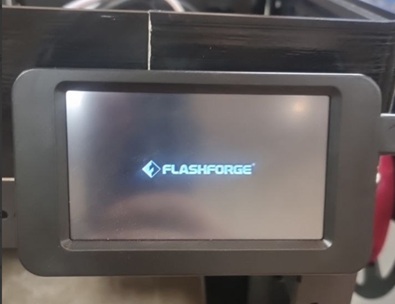
Tente restaurar o firmware, por meio de uma instalação completa do firmware:
Algoritmo de recuperação:
- Desligue a impressora
- Prepare o conversor UART/USB (precisa de um jumper de 3,3V ou 5V/3,3V)
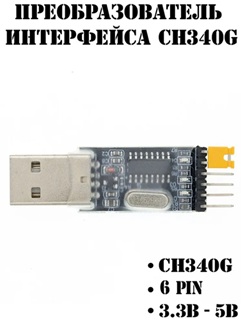
ADVERTÊNCIA! o conversor deve ser de 3,3 volts; se fornecer 5 volts, o processador queimará!
- Abra a parte traseira do FlashForge.
- Conecte-se ao pino UART na placa (conecte RX, TX, GND, 3,3 V não conecte).
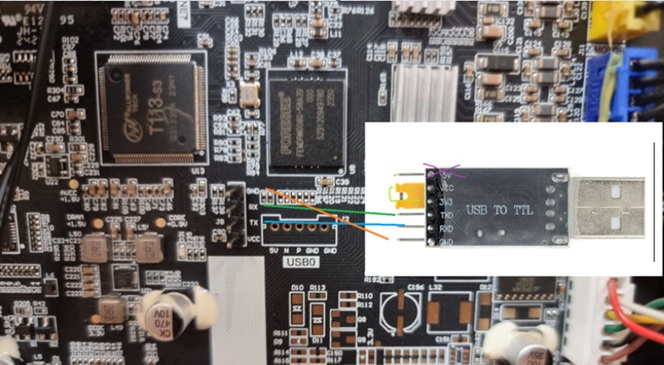
DEVE TRANSFERIR o jumper (se tiver um) de 5V para 3,3V Se você conectar a 5V, terá de substituir a placa-mãe. Qual deve ser a aparência da conexão no final:
- RX/TX são conectados transversalmente RX-TX TX-RX
- GND do conversor ao GND da placa
- 3,3V não está conectado em lugar algum
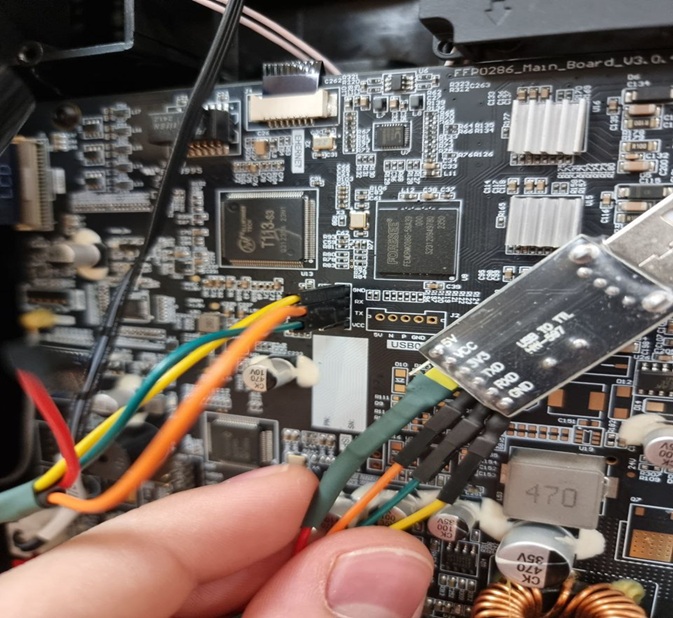
- Uma nova porta COM deve aparecer no sistema.
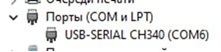
-
Execute o programa PuTTY e digite sua porta COM (no exemplo acima, COM6), velocidade
115200, tipo de conexão -Serial. -
Ligue a alimentação normal da impressora.
-
No terminal, aguarde a linha:
e pressione rapidamentePressione qualquer tecla para interromper o autobootEnter. -
Isso o levará ao
U-Boot. Você pode fazer várias coisas a partir dele (escrevahelp)
Mas nós só precisamos substituir o comando start do kernel do Linux para obter o shell.
Escrevemos no U-boot via terminal:
setenv init /bin/sh
boot
-
Se tiver feito tudo corretamente, você obterá o
shapós a inicialização do kernel do Linux. -
O sistema de arquivos está montado em modo somente leitura, portanto, você precisará remontá-lo:
mount -t proc proc /proc
mount -o remount,rw /
-
conserte o que está quebrado, por exemplo,
rm -f /etc/init.d/S01bad_scriptourm -f /opt/config/mod/.shell/S98camerase não estiver conseguindo iniciar por causa da câmera. -
Você precisa salvar as alterações:
sync. -
E reiniciar:
reboot.